发布时间:2025-12-19 10: 00: 00
品牌型号:惠普 Laptop 15
软件版本:ABBYY FineReader 15
系统:Windows 10
ABBYY FineReader的OCR识别功能非常好用,可以高精度识别各种格式的文本,如果大家在工作中经常要处理复杂的文档或者化学公式,就可以通过它来搞定。那么ABBYY如何识别化学公式,ABBYY怎么识别复杂文档呢?本期我们就给大家介绍一下相关的内容。
一、ABBYY如何识别化学公式
化学公式中包含了很多特殊符号、上下标以及化学键等复杂元素,一般的OCR工具在识别过程中非常容易出错,但若是通过ABBYY FineReader不仅能够精准识别,还能转换成可编辑的格式,下面就一步步教大家怎么操作。
1、先打开ABBYY FineReader,点击主界面的【在OCR编辑器中打开】,把带有化学公式的图片导入进去。在左侧区域中选择【识别】按钮,ABBYY就会立即对公式进行识别提取。

2、右边区域会显示提取出来的公式,若是字符识别的置信度不高,ABBYY FineReader会用蓝色标注出来。点击菜单栏上方的【验证】选项,在弹出的对话框中,根据这些蓝色高亮的字符进行核对,识别错误的字符可以直接在面板中修改;如果识别正确,直接点击【跳过】按钮就可以了。

3、另外,若是文档清晰度不够,比如扫描件歪斜或者有杂点,可以先进行预处理。在上方菜单栏选择【编辑图像】,进入图像编辑器面板,根据实际情况调整亮度、对比度,或者用【歪斜校正】功能把文档角度调正,这样识别会更准确。

二、ABBYY怎么识别复杂文档
有些文档中可能包含了文本、表格、图片等,识别的时候很容易格式错乱、内容丢失或者识别错误。不过ABBYY FineReader可以高效解决这些问题,它能解析文档结构、保留原始布局,我们一起来了解下。
1、点击【打开PDF文档】选项把文件导入进软件,点击【识别并在OCR编辑器中验证】,会弹出一个新窗口。

2、ABBYY FineReader自动识别文档,若是想让识别出来的文档和原页面布局一致,可以点击保存设置中的【精确副本】,这样软件会尽可能保留文档的排版细节。

3、识别完成之后,有些字符会被标蓝,对于这些字体,大家可以参考前文中介绍的方法手动修改、验证就可以。
4、最后点击工具栏的【文件】——【另存为】选项,ABBYY FineReader提供了多种导出格式。若想保留原文档格式就选择PDF文档,要是需要后续编辑,可以导成可编辑的Word文档,也可以根据需求选择其他格式。

本期关于ABBYY如何识别化学公式,ABBYY怎么识别复杂文档的操作方法就先为大家介绍到这里。通过ABBYY FineReader的OCR识别技术,有助于准确提取文档中的文本内容,实现快速转换和编辑,为我们的工作、学习带来了诸多便利,大家可以登录ABBYY FineReader中文网站,下载软件进行体验。
展开阅读全文
︾
 400-8765-888
 kefu@makeding.com
读者也喜欢这些内容:

ABBYY如何识别复杂PDF ABBYY如何识别竖排繁体
在处理古籍或者报纸时,ABBYY FineReader是我们常用选择。作为专业的OCR工具,它能轻松解决PDF文档的识别难题,也能精准识别竖排繁体,最大程度还原排版,无需手动录入。本期我们就来为大家介绍一下ABBYY如何识别复杂PDF,ABBYY如何识别竖排繁体的相关内容。...
阅读全文 >

OCR识别失败什么原因 OCR识别如何保证位置正确
平时在做资料整理或者公式表格提取时,我们经常会用到ABBYY FineReader这款工具。它识别精度高、支持多种语言,使用起来很方便。但很多用户都会遇到一些操作上的问题:比如识别失败、乱码或是识别后文字排版错乱等,本期我们就来为大家介绍一下OCR识别失败什么原因,OCR识别如何保证位置正确的相关内容。...
阅读全文 >
文字识别扫描工具有哪些 如何文字识别扫描文件
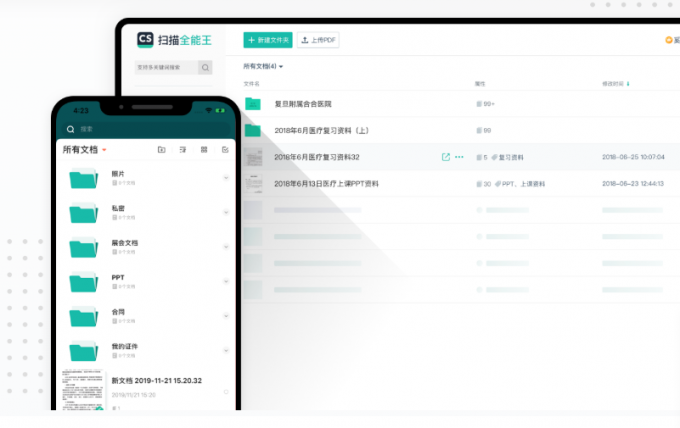
平时办公整理资料时,总会遇到一堆纸质文件、扫描件,想把里面的文字提取出来编辑,手动打字又慢又容易错。这时候文字识别扫描工具就派上大用场了,不管是简单的图片文字提取,还是复杂的扫描PDF识别,都能轻松搞定。下面就给大家介绍一下文字识别扫描工具有哪些,如何文字识别扫描文件的相关内容。...
阅读全文 >

ABBYY OCR怎么用 ABBYY怎么修改PDF里面的文字
平时办公、整理资料,我们经常会遇到这些麻烦,一是拿到扫描件或图片版文档,想提取里面的文字却没法复制;二是PDF里的文字有错别字,想修改却无从下手。这时候,ABBYY这款软件就能派上大用场。它的OCR识别功能可以轻松提取图片、扫描件中的文字,还能直接修改PDF里的内容。下面就给大家介绍一下ABBYY OCR怎么用,ABBYY怎么修改PDF里面的文字的相关内容。...
阅读全文 >


