abbyychina官方网站 > FineReader使用技巧 > ABBYY怎么调整表格大小 ABBYY怎么擦除文字

ABBYY怎么调整表格大小 ABBYY怎么擦除文字

发布时间:2026-10-23 10: 00: 00

品牌型号:惠普 Laptop 15

软件版本:ABBYY FineReader 15

系统:Windows 10

日常工作整理档案时,我们常常会遇到图片格式的PDF文件,文档内的文字无法直接复制。ABBYY FineReader就可以轻松解决这类问题。软件支持一次性批量导入多份扫描版PDF,还能够清理扫描产生的多余空白页,省去逐页手动删除的繁琐操作。本期就来为大家介绍一下ABBYY怎么调整表格大小,ABBYY怎么擦除文字的相关内容。

一、ABBYY怎么调整表格大小

处理PDF当中的表格,可以利用ABBYY FineReader的OCR识别功能,先将其文字与表格结构转换为可编辑的文本图层。表格只有经过OCR识别之后,才能够被选中、调整行列尺寸以及修改单元格内容;未识别完成的表格仅支持查看,无法编辑。

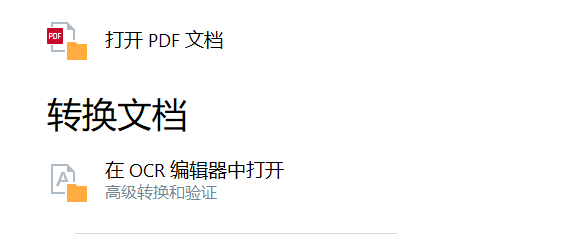
1、打开ABBYY FineReader,点击【在OCR编辑器中打开】,导入待处理的PDF文件。进入编辑页面后,对页面进行识别。
在OCR编辑器中打开
图1:在OCR编辑器中打开

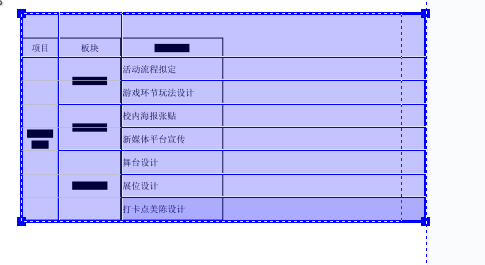
2、这时文档里所有的文字、表格都会出现蓝色的编辑边框。如果想调整一整张表格,直接点击选中它,拖动四边或者四角的控制点,表格就能放大缩小。也可以按住表格直接拖动,更改它在页面当中的位置。
调整表格
图2:调整表格

3、要是只想微调表格大小,把鼠标放到单元格的分隔线上,等光标变成双向箭头,左右拖动就能调列宽,上下拖动就可以改行高。还可以单独选中一个单元格,拖动边角控制点单独调整它的大小,不会影响旁边其他单元格。另外,ABBYY FineReader还支持拆分表格单元格,框选相邻单元格也可右键执行合并操作,满足不同的排版需要。

拆分表格单元格
图3:拆分表格单元格

4、这里有一个关键点要提醒大家:如果文件是纯图片扫描PDF,一定要先运行OCR识别。根据文档内容提前设置好识别语言,这样表格结构和文字内容才能识别准确。识别完成并且核对无误之后,再去调整表格、修改单元格,表格就可以正常编辑了。

识别
图4:识别

二、ABBYY怎么擦除文字

扫描文件经常会遇到识别出错的情况,最常见的就是数字0被识别成字母O。碰到这类问题,我们可以直接在OCR编辑器里面修改。

1、先导入PDF文件至软件中,然后点击上方菜单栏中的【编辑】按钮,页面上所有文字就会出现相应的编辑框。想要删掉一整段文字,选中文本框按下Delete键即可;如果只是修改单个错字的话,双击文本框,删掉错误字符,再输入正确文字就完成了。

编辑
图5:编辑

2、有时候图片上面的字迹是不能直接选中删掉的,这种情况就要用到橡皮擦工具,完成OCR文字识别后,在上方工具栏点击【擦除】工具,按住鼠标涂抹,就能擦掉不需要的字迹。如果不小心涂错了,按住快捷键Ctrl+Z就可以撤销。
擦除内容
图6:擦除内容

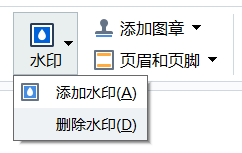
3、若是PDF上面有水印,可以点开菜单栏【水印】‑【删除水印】,一键就能把水印去掉。这里提醒大家,扫描版PDF一定要先做完OCR识别,才能编辑里面的文字。如果还需要调整表格单元格大小或者改动布局,可以识别完成后导出,再用Word或者Excel继续编辑。
水印
图7:水印

以上便是关于ABBYY怎么调整表格大小,ABBYY怎么擦除文字的全部内容介绍。ABBYY FineReader不仅能自由调整PDF表格大小、合并拆分单元格,还可以修改识别错字、擦掉多余文字和水印。对于经常处理扫描档案、合同单据的上班族来说非常好用,能省下大量手动打字、反复排版的时间,是一个非常不错的选择。

展开阅读全文

︾

标签:pdf图片文字识别软件,pdf文字识别软件,识别图像,识别字体字符,图片转表格

ABBYY FineReader
一款功能强大的OCR和PDF软件
立即购买
联系客服:
400-8765-888
kefu@makeding.com
热门文章
ABBYY FineReader 12激活教程
安装完 ABBYY FineReader 12 之后,需要激活程序才能在完整模式下运行。在受限模式下,将根据您的版本和所在地区禁用一些功能。
2023-03-23
ABBYY FineReader 12注册码-激活码-序列号地址
ABBYY FineReader 12 OCR图文识别软件自2014年4月发布以来,屡获殊荣,是图像和文件识别以及办公的好帮手,那么对于这样一款用途广泛的软件来说,如何获取注册码、激活码或序列号想必是大家最关心的问题。
2023-03-23
ABBYY PDF Transformer+注册码-激活码-序列号地址
提到PDF,相信很多人都会很自然地想到ABBYY PDF Transformer+,它是一个新的,全面巧妙地解决PDF文档的工具,可以编辑PDF文档,在PDF文档中添加评论,添加密码保护,实现简单环保地阅读PDF文档,能够便捷地处理任何类型的PDF文件,非常有效地提高日常工作效率。
2023-03-23
几款常用的OCR文字识别软件
图片文字提取软件是什么呢?随着大家的办公需求的加大,现在已经有很多的办公软件出现了,那么,图片文字提取软件便是其中的一种,因为现在制作图片的要求也比较高,所以,在图片上加入文字也是很正常的事情,那么,怎么样才能够直接将图片中的文字提取出来呢?
2023-06-07
使用序列号激活ABBYY FineReader 14
安装完 ABBYY FineReader 14 之后,很多小伙伴会有这样的疑问,安装完成后不知道如何激活软件,找不到输入序列号的入口,本文对这一问题进行讲解。
2020-04-07
破解版的OCR文字识别软件,带来了太多安全问题
很多小伙伴在下载OCR文字识别软件时,会习惯性去找破解版的软件。那么到底什么是破解版的软件呢?
2021-09-08
最新文章
ABBYY怎么调整表格大小 ABBYY怎么擦除文字
日常工作整理档案时,我们常常会遇到图片格式的PDF文件,文档内的文字无法直接复制。ABBYY FineReader就可以轻松解决这类问题。软件支持一次性批量导入多份扫描版PDF,还能够清理扫描产生的多余空白页,省去逐页手动删除的繁琐操作。本期就来为大家介绍一下ABBYY怎么调整表格大小,ABBYY怎么擦除文字的相关内容。
2026-10-16
OCR文字识别软件推荐 OCR文字识别软件可以识别的格式有哪些
我们经常会遇到图片或扫描件里的文字无法直接复制和编辑的问题,OCR文字识别软件正是专门解决这一问题的工具,它能够将图片、PDF等文件中的文字,精准地转换为可编辑、可搜索的文本内容。今天就给大家介绍一下OCR文字识别软件推荐,OCR文字识别软件可以识别的格式有哪些的相关问题。
2026-10-16
ABBYY如何修改标注尺寸 ABBYY可以加红章吗
平时办公经常要处理合同、图纸、审批单这类PDF文件,排版上难免碰到些麻烦。比如批注或标注尺寸不合适——字太大挡内容,字太小看不清,读着费劲,归档也受影响。到了最后,很多正式文件还得盖电子公章。新手遇上这些,往往真不知道如何下手。接下来我们通过ABBYY FineReader,为大家介绍一下ABBYY如何修改标注尺寸,ABBYY可以加红章吗的相关内容,帮助大家解决这些烦恼。
2026-09-08
ABBYY可以翻译吗 ABBYY可以合并PDF吗
很多用户使用ABBYY FineReader时,往往只注意到它强大的OCR识别功能。其实在日常办公中,大家还常关心另外两个实用功能:能否翻译、能否合并PDF等,而这两项都是高频办公需求。为了方便大家的理解,本期我们就来介绍一下ABBYY可以翻译吗 ,ABBYY可以合并PDF吗等相关内容。
2026-09-08
ABBYY转换的文档格式全部不对怎么解决 ABBYY转换文档时怎么设置不启用OCR
使用ABBYY FineReader将扫描件或PDF转换为Word/Excel后,有时会出现格式错乱的情况,原有规整排版错乱,尤其在文档页数较多或排版较复杂时更为明显。为了解决大家的疑惑,本期我们就来为大家介绍一下ABBYY转换的文档格式全部不对怎么解决,ABBYY转换文档时怎么设置不启用OCR等相关内容。
2026-08-12
ABBYY可以识别英标吗 ABBYY能识别数学公式吗
ABBYY FineReader是一款使用率很高的老牌OCR工具,能够将扫描件、PDF及图像中的文字高效转换为可编辑、可搜索的格式,支持多种语言的识别,并能精准还原复杂排版和表格。接下来就来带大家了解一下ABBYY可以识别英标吗,ABBYY能识别数学公式吗等相关内容。
2026-08-12

扫码加入群

麦软秒杀特价群,天天特价商品,低至1元,立即扫码关注,获得更多惊喜和优惠哦!
