发布时间:2026-07-08 10: 00: 00
品牌型号:惠普 Laptop 15
软件版本:ABBYY FineReader 15
系统:Windows 10
平时在做资料整理或者公式表格提取时,我们经常会用到ABBYY FineReader这款工具。它识别精度高、支持多种语言,使用起来很方便。但很多用户都会遇到一些操作上的问题:比如识别失败、乱码或是识别后文字排版错乱等,本期我们就来为大家介绍一下OCR识别失败什么原因,OCR识别如何保证位置正确的相关内容。
一、OCR识别失败什么原因
很多使用ABBYY FineReader识别不成功的用户,基本都避免不了这几类情况。
1、图片质量太差。比如图片模糊、拍照时手抖发虚,ABBYY FineReader的算法就无法准确判断笔画,自然就会识别不出来。还有分辨率太低,文字太小、像素不够等,软件无法清晰识别字形,也会直接导致失败或变成乱码。
2、还有就是图片上有水印覆盖、手写批注遮挡,甚至有折痕、污渍,这些也会干扰ABBYY FineReader对文字区域的判定,导致把背景当成文字,或者把文字当成噪点过滤掉。

3、如果是手写体或者艺术体,字体倾斜严重或者包含一些生僻字、古文字、特殊符号、公式符号等,虽然ABBYY FineReader对文本识别能力强,但也可能会出现识别失败的情况。
4、还有区域选择的问题。很多用户会直接进行全部页面识别,没有框选准确区域,这样就会导致图片里的页眉页脚、页码、边框、图片等全部被一起识别,软件无法分清楚哪里是正文,最终出现识别错乱的情况。
二、OCR识别如何保证位置正确
搞清楚原因后,接下来我们再来看一下怎么在ABBYY FineReader里让识别位置准确。
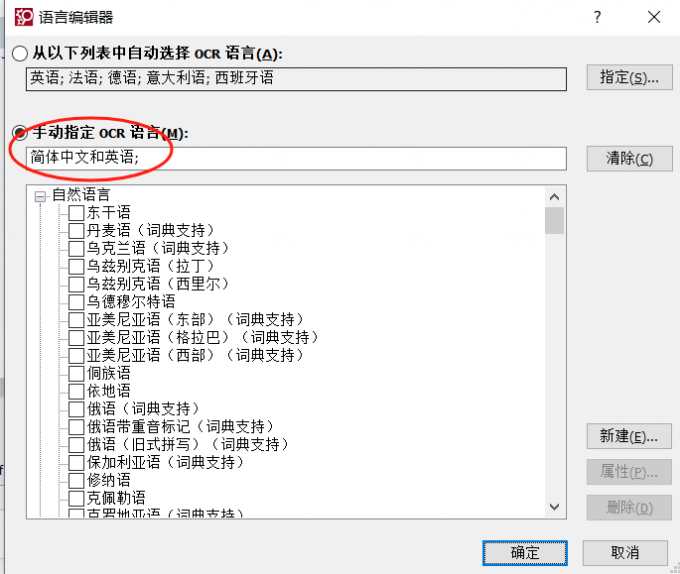
1、点击下图所示的设置,在ABBYY打开文件后,可以先使用软件自带的图像优化功能对需要识别的文档进行调整。
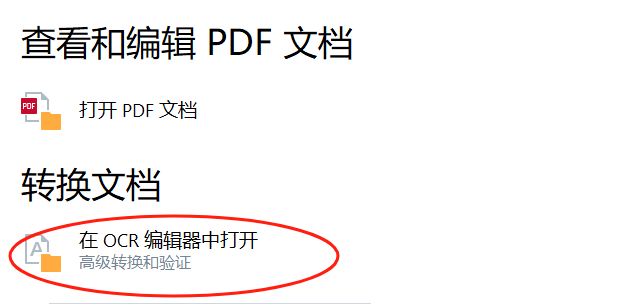
2、不要直接点击识别页面,而是选择绘制识别区域工具,把标题、正文、表格分别框选,并指定区域类型。这样ABBYY FineReader会按区域结构排版,不会把文字识别到表格里,也不会把表格拆成乱行。

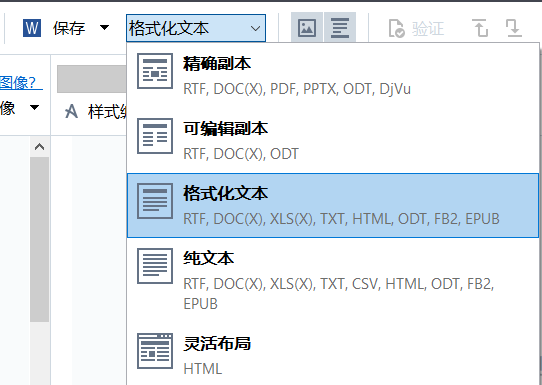
3、ABBYY里有多种导出排版方式,比如格式化文本、精确副本、可编辑副本等。如果想要保留排版,精确还原文档结构,可以选择精确副本,这样软件会尽量还原行距、段落。
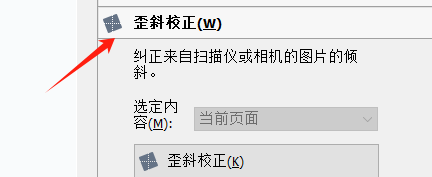
4、如果图片是歪斜的,识别出来的内容也必然是错位的。ABBYY FineReader有歪斜校正功能,这样能最大程度保证文字水平,非常实用。
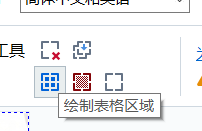
5、如果是表格,一定要使用绘制表格区域框选,让软件按单元格识别,这样导出后行列整齐,不会出现文字串格、位置错乱的情况。做好这几步,ABBYY FineReader的识别位置基本能和原图高度一致,复制到Word或者PPT里也不会乱版。
以上就是关于OCR识别失败什么原因,OCR识别如何保证位置正确的全部介绍。OCR识别失败,大多是图片模糊、干扰多等导致的,如果想让位置准确,可以先优化图像以及精准选择框区再进行操作。以ABBYY FineReader来说,只要按规范操作,识别率和排版准确度都能大幅提高。
展开阅读全文
︾
 400-8765-888
 kefu@makeding.com
读者也喜欢这些内容:

ABBYY转换的文档格式全部不对怎么解决 ABBYY转换文档时怎么设置不启用OCR
使用ABBYY FineReader将扫描件或PDF转换为Word/Excel后,有时会出现格式错乱的情况,原有规整排版错乱,尤其在文档页数较多或排版较复杂时更为明显。为了解决大家的疑惑,本期我们就来为大家介绍一下ABBYY转换的文档格式全部不对怎么解决,ABBYY转换文档时怎么设置不启用OCR等相关内容。...
阅读全文 >
ABBYY可以识别英标吗 ABBYY能识别数学公式吗
ABBYY FineReader是一款使用率很高的老牌OCR工具,能够将扫描件、PDF及图像中的文字高效转换为可编辑、可搜索的格式,支持多种语言的识别,并能精准还原复杂排版和表格。接下来就来带大家了解一下ABBYY可以识别英标吗,ABBYY能识别数学公式吗等相关内容。...
阅读全文 >

ABBYY如何识别复杂PDF ABBYY如何识别竖排繁体
在处理古籍或者报纸时,ABBYY FineReader是我们常用选择。作为专业的OCR工具,它能轻松解决PDF文档的识别难题,也能精准识别竖排繁体,最大程度还原排版,无需手动录入。本期我们就来为大家介绍一下ABBYY如何识别复杂PDF,ABBYY如何识别竖排繁体的相关内容。...
阅读全文 >
文字识别扫描工具有哪些 如何文字识别扫描文件
平时办公整理资料时,总会遇到一堆纸质文件、扫描件,想把里面的文字提取出来编辑,手动打字又慢又容易错。这时候文字识别扫描工具就派上大用场了,不管是简单的图片文字提取,还是复杂的扫描PDF识别,都能轻松搞定。下面就给大家介绍一下文字识别扫描工具有哪些,如何文字识别扫描文件的相关内容。...
阅读全文 >


