发布时间:2026-11-18 10: 00: 00
品牌型号:惠普 Laptop 15
软件版本:ABBYY FineReader 15
系统:Windows 10
日常办公当中,文件格式转换是十分常见的难题。如果转换方式不当,转换完成后经常出现排版错乱、图文错位的问题,这往往需要耗费大量的时间重新调整格式。其实只要熟练掌握PDF转PPT的操作技巧,就能够大幅提升文档处理效率,让文件编辑工作变得更加轻松。接下来为大家介绍一下ABBYY可以转PPT吗,ABBYY怎么压缩PDF大小的相关内容。
一、ABBYY可以转PPT吗
ABBYY FineReader支持将PDF文档、图片文件转换为PPT格式,具体可通过两种方式实现。
1、打开软件,点击该选项,选中需要处理的PDF或图片文件,将文件导入进来。
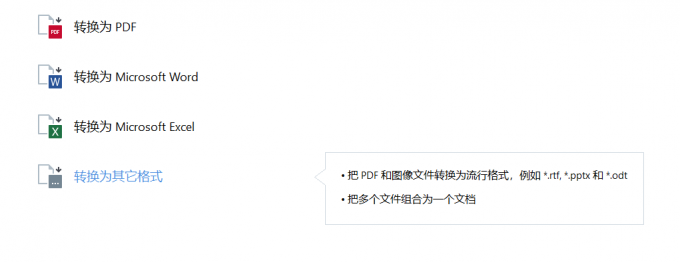
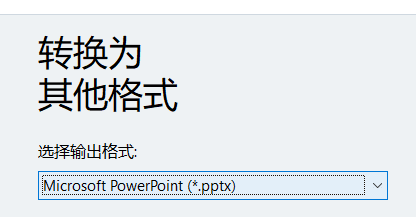
2、进入转换页面后,在选择输出格式中选择【Microsoft PowerPoint】格式即可。点击【更多选项】可以自定义图片画质和OCR识别语种。若文档内包含多种语言,建议同时勾选对应的语种,能够有效减少文字识别错误。全部参数设置完成后,点击转换按钮,选定文件保存位置,软件就会自动执行识别与转换工作,最终生成一份可编辑的PPT文档。
3、还可以使用OCR编辑器,对文件进行调整。在软件首页点击【在OCR编辑器中打开】选项,上传PDF文件,软件将自动开始文字识别,并在右侧展示识别后的预览内容。我们可以逐项核对识别结果,遇到识别错误的文字可手动修改;同时还能够优化排版布局,完成文档内容的校对。

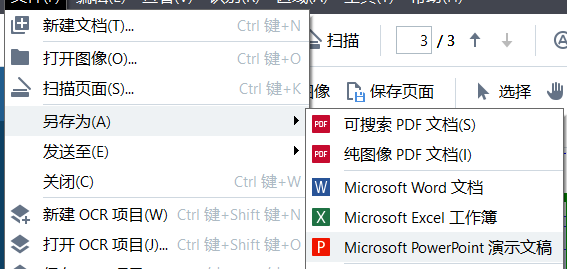
4、确认内容无误后,点击左上角【文件】‑【另存为】,在保存类型中选择演示文稿,最后点击保存,即可完成全部操作。
二、ABBYY怎么压缩PDF大小
现如今扫描仪分辨率普遍较高,扫描生成的PDF文件体积往往很大。如果想要进行压缩,可以直接通过ABBYY FineReader实现,我们一起来了解下。
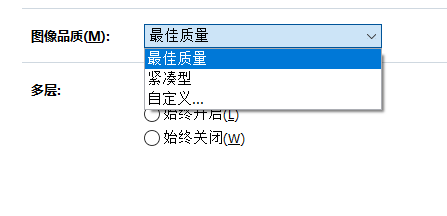
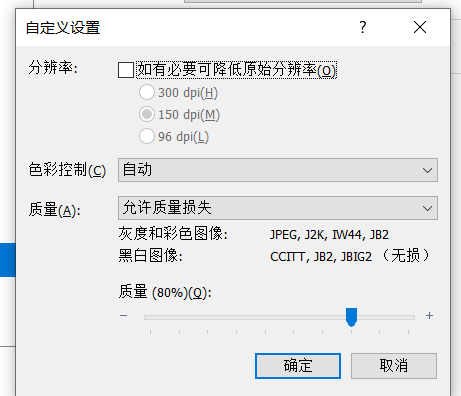
1、将PDF文件导入OCR编辑器,依次点击【保存】‑【另存为】,输出格式选择PDF。打开保存设置面板后,把图像品质选项改为【自定义】,就可以根据实际需要灵活调整各项压缩参数。
2、若要降低图片分辨率,需要先勾选【如有必要可降低原始分辨率】复选框,之后才可选择300dpi、150dpi或96dpi。调低分辨率后文件体积会明显减小,但图片清晰度会有所下降。
3、在【色彩控制】下拉菜单中可切换图像色彩模式;对于纯文字的单据、图书页面,可将彩色或灰度图像转为黑白。【质量】一栏可以选择是否允许质量损失,拖动滑块还能自定义图像压缩质量百分比。所有参数设置完成后,点击【确定】,PDF文档就会进行压缩。
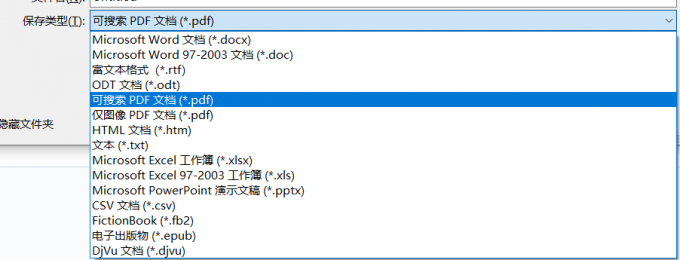
4、针对扫描版PDF,可以先在软件内打开文件并完成文字识别。识别结束后选择【另存为】,输出格式选择PDF。在保存设置里选择可搜索PDF文档或图像PDF文档,同样可以压缩文件大小。
以上就是关于ABBYY可以转PPT吗,ABBYY怎么压缩PDF大小的全部内容。日常办公学习中,我们常需将试卷照片、截图等图片转为可编辑的Word或PDF。但WPS的图片转文字、格式转换功能大多需要会员,而其他工具又常常功能不全、格式支持有限。这时候,ABBYY FineReader就是一个非常值得考虑的选择。
展开阅读全文
︾
 400-8765-888
 kefu@makeding.com