发布时间:2015-09-11 17: 14: 17
ABBYY FineReader是一款OCR图文识别软件,使用该软件识别文本时,识别结果可以保存至文件、发送至另一应用程序、复制到剪贴板或者通过电子邮件发送。OCR识别结果除了可以保存为DOCX、ODT、RTF格式之外,相关文章请参考FineReader以DOCX、ODT、RTF格式保存文件,还可以保存为TXT格式,本文将为大家详解如何在ABBYY FineReader中将识别结果保存为TXT格式。
在文件菜单上,点击将文档另存为,然后点击文本文档,或者点击主工具栏上保存按钮旁边的箭头,然后点击另存为TXT格式。如果需要的格式未显示在列表中,点击保存为其他格式,然后从另存为类型下拉列表中选择所需格式。
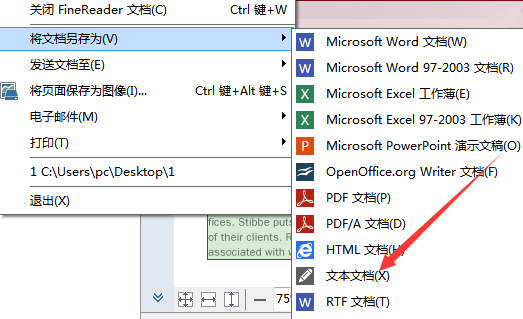
注:可使用选项对话框中的附加保存选项:点击工具>选项,点击保存选项卡,然后点击TXT选项卡。
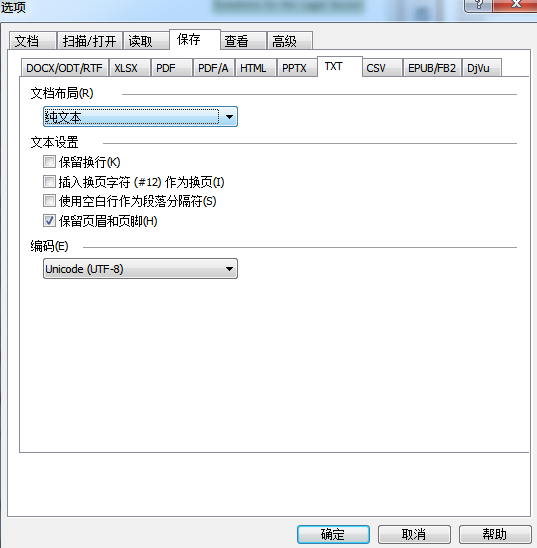
该选项卡上的保存选项分为以下几类:
1、文档布局:根据计划使用电子文档的方式,从以下选项中选择一个选项:
a、带格式文本
保留段落,但不保留间距和对象的确切位置。此外,空格用于重新生成段落缩进和表格,生成的文本将左对齐(从右至左的文本将右对齐)。
注:在该模式下,竖排文本将变为横排文本。
b、纯文本
该模式不保留格式。
2、文本设置:
保留换行 保留行的原始布置。如果未选择该选项,则文本将保存在同一行。
插入换页字符(#12) 作为换页 保存原始页面布置。
使用空白行作为段落分隔符 用空行分隔段落。
保留页眉和页脚 在输出文档中保留页眉和页脚。
3、编码:
ABBYY FineReader会自动删除代码页。要更改代码页,请从编码下的下拉列表中选择所需的代码页。
ABBYY FineReader 可使用 XLS、XLSX 和 CSV 格式保存表格。
关于ABBYY FineReader如何保存识别结果的更多文章, 请参考ABBYY FineReader如何保存识别结果,查看您需要的信息。
展开阅读全文
︾
 400-8765-888
 kefu@makeding.com
读者也喜欢这些内容:

ABBYY如何使用 ABBYY支持哪些输出格式
ABBYY FineReader是一款非常优秀的PDF转换工具,不仅支持超百余种语言的文字识别,还能将扫描件、PDF或图片内容快速提取并转换为可编辑的格式,对我们的学习、工作非常有帮助。接下来本文将详细为大家介绍ABBYY如何使用, ABBYY支持哪些输出格式的相关内容,助力大家快速上手ABBYY FineReader文字识别软件。...
阅读全文 >

OCR文字识别工具优点 OCR文字识别使用方法
随着科技的迅速发展,OCR文字识别技术发挥着日益重要的作用。它利用计算机视觉和深度学习算法,能够自动识别数据并提取图像或文档中的文本内容,将其转换为可编辑的文档,接下来就来带大家了解一下OCR文字识别工具优点,OCR文字识别使用方法。...
阅读全文 >

ABBYY有哪些图像处理选项 ABBYY如何扫描A4纸
不知道大家有没有遇到过这种情况:想要快速导入图片、PDF文档中的内容到Word中,但由于图片、PDF中的内容没办法复制,只能自己一个一个的输入,非常耗时。因此在这里,为大家推荐一款好用的OCR文字识别软件——ABBYY FineReader,它能精准识别文本,可以快速将扫描图像、PDF转化成可编辑的文本,接下来本文将详细带大家来了解ABBYY有哪些图像处理选项,ABBYY如何扫描A4纸的相关内容。...
阅读全文 >

JPG转PDF后提示文件损坏 JPG转PDF后如何保存
如果需要将JPG图像与其他文档或文件一起保存或共享,将其转换为PDF格式可以更方便地进行管理和传输。PDF格式可以更好地保护图像的质量和完整性,避免在传输或打印过程中出现失真或变形。在abbyy软件中将JPG文件转换为PDF格式后,提示文件损坏是为什么呢?下面一起来了解JPG转PDF后提示文件损坏,JPG转PDF后如何保存的相关内容。...
阅读全文 >


