发布时间:2026-11-24 10: 00: 00
品牌型号:惠普 Laptop 15
软件版本:ABBYY FineReader 15
系统:Windows 10
ABBYY FineReader是一款功能强大的软件,既能精准识别图片与扫描件中的文字,又能灵活处理各类PDF文档。不管是扫描件、照片图片,还是普通PDF文件,它都可以一键转换成能够编辑、搜索的文档,不用再手动打字录入。不管是日常办公、学生整理试卷资料,还是处理各类专业文档都非常适用,轻松就能大幅提升文件处理效率。接下来我们就来为大家介绍一下ABBYY如何批量识别PDF扫描文件,ABBYY中怎么删除PDF空白页的相关内容。
一、ABBYY如何批量识别PDF扫描文件
ABBYY FineReader提供了强大的扫描PDF批量识别功能,可以帮我们快速完成文字提取与转换,具体步骤如下。
1、启动软件后,点击下图所示的设置,将需要批量转换的文档导入到软件中。
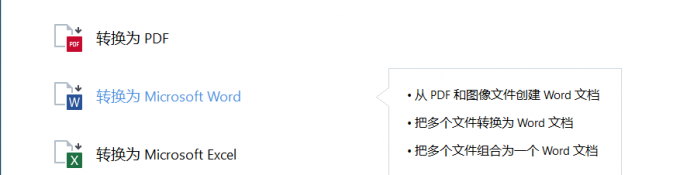
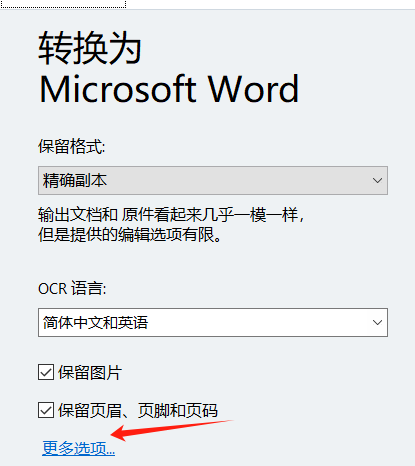
2、接着选择识别完成后的保存格式,比如精确副本,再设置好OCR识别语言。如果文档里面中英文混杂,建议简体中文和英文同时勾选上,识别效果会更准。全部参数设置好之后,点击识别按钮,软件就会按顺序逐个处理导入的所有PDF文件,自动完成文档转换。
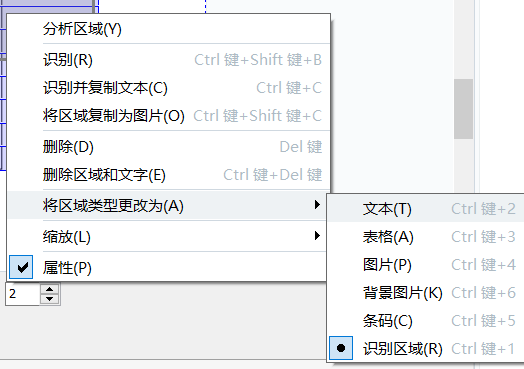
3、还可以在OCR编辑器界面进行操作,借助【绘制区域】功能,划定文本、表格、图片等识别区块。

4、完成绘制后,点开【将区域类型更改为】-【文本】按钮,把刚刚框选的区块标记成文字识别区域。所有文档识别完毕后,点击【另存为】选项。
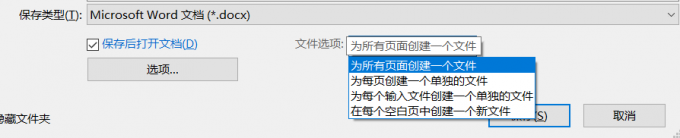
5、选择存储路径和输出格式,在文件选项下拉菜单中有多种导出模式可选,可以选择为所有页面创建一个文件,或者为每页创建一个单独的文件,我们可以根据自身工作需要灵活选择。
二、ABBYY中怎么删除PDF空白页
日常我们用扫描仪双面扫描资料时,单面原稿扫描后经常会多出空白页;另外下载或者接收他人发来的PDF文件,末尾也常会附带多余的空白页面。ABBYY FineReader提供了多种删除空白页的方法,我们一起来看看具体操作。
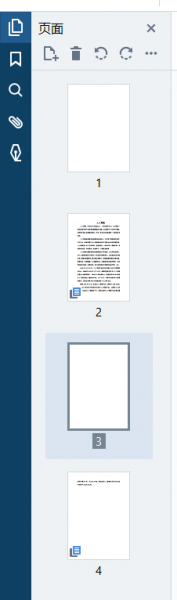
1、在软件中打开需要处理的PDF文档,即可进入页面管理相关界面。这时在软件左侧侧边栏当中,就能够看到所有页面的缩略图预览列表。
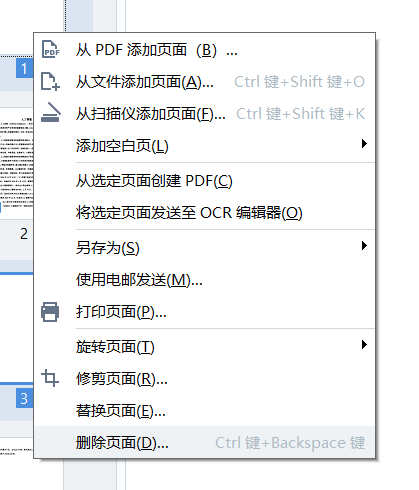
2、依次选中空白页面后右击,在打开的列表中点击【删除页面】按钮。
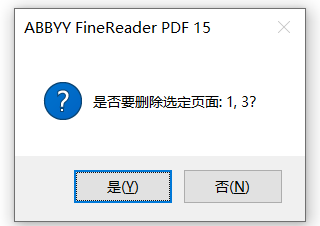
3、确认无误后点击【删除选定的页面】,即可删掉当前勾选的空白页。删除完成后预览一遍剩余页面,确认无误后保存文档,避免误删有用的内容页面。
4、另外在ABBYY FineReader中还可以替换PDF页面,如果PDF当中存在内容错误的页面,不需要重新制作一整篇文档。我们只需选中需要更换的旧页面,单击鼠标右键,在弹出的菜单栏中选择【替换页面】,随后导入提前准备好的新页面文件,就能完成页面替换更新。
以上便是ABBYY如何批量识别PDF扫描文件,ABBYY中怎么删除PDF空白页的全部内容介绍了。总的来说,ABBYY FineReader是一款非常实用的全能办公工具,尤其擅长处理各类扫描版PDF文件。它不仅支持批量编辑、整理PDF文档,还能一键将PDF、图片转换成Word、Excel等常用格式,轻松完成纸质文件、扫描件的数字化处理,非常适合日常办公和学习的各类文档需求。有需要这款软件的朋友,可以前往ABBYY FineReader中文网站下载体验。
展开阅读全文
︾
 400-8765-888
 kefu@makeding.com