发布时间:2016-04-14 14: 00: 51
ABBYY FineReader 12是一款OCR光学字符识别软件,能够快速方便地将扫描纸质文档、PDF文件和数码相机的图像转换成可编辑、可搜索的文本,让电脑处理更具效率,摆脱从前的烦恼,告别耗时费力的手动输入和文件编辑。今天给大家分享一篇别人使用ABBYY FineReader识别图片中文本的案例,看别人如何利用ABBYY FineReader提高效率,以下是原文章:
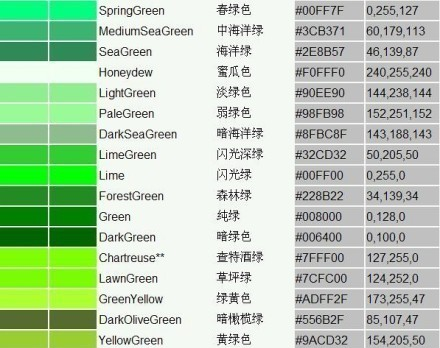
昨天在微博收藏了几张图片格式的中英文对照的色谱,以后翻译的时候可能会用到,因此想到通过OCR(光学文字识别)识别处理后导入CAT中备用。之前在微博经常看到各位大佬儿推荐ABBYY FineReader,提到它无与伦比的识别效果,今天小试牛刀,兴奋不已,效果确实不错,对中文字符的识别度较高,不啰嗦,上图说明撒。
准备:找到预先保存的两张jpg格式的图片,安装ABBYY FineReader 12软件。
目标:提取图片中的英文和中文栏,导出Excel格式的文本。
1、由于图片中的文本分列显示,因此打开ABBYY FineReader 12后,选择Microsoft Excel项;
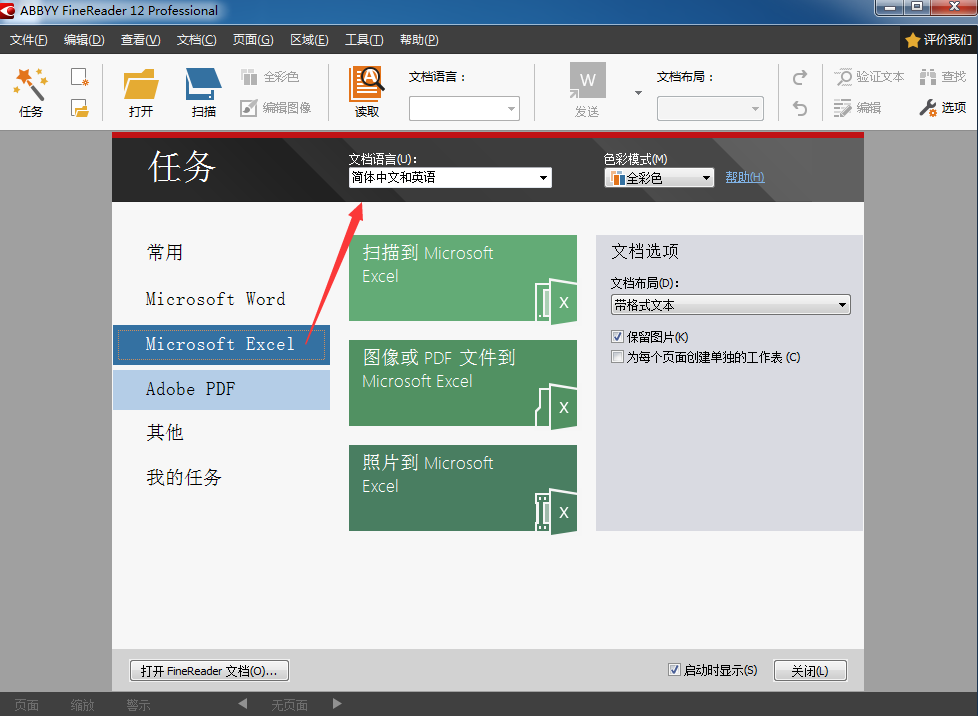
注:在这个窗口可以设置要识别的语言(简体中文和英文),以及色彩模式,这里可以选择全彩色和黑白模式,黑白模式的读取速度要稍快一些。
2、然后选择“图像或PDF文件到Microsoft Excel”,添加要识别的两张图片,打开后软件自动开始识别;也可以点击“文件”,新建一个文档,然后直接把要识别的图片拖放到软件左列,同样可以打开进行识别;
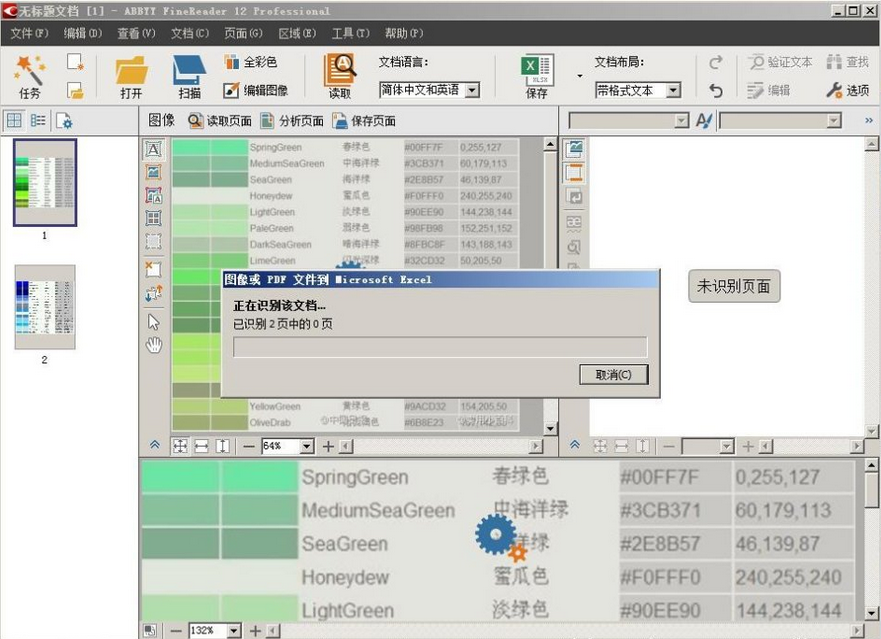
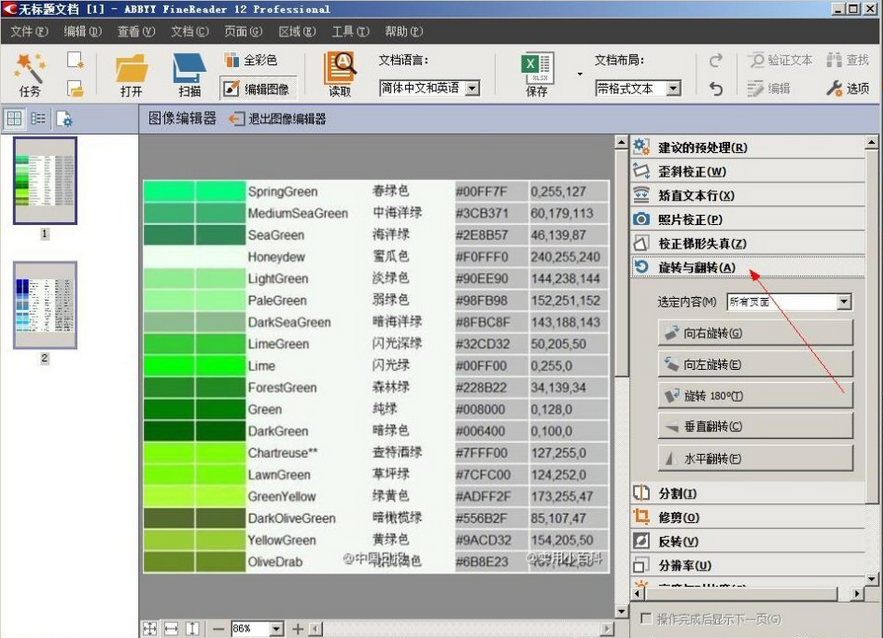
3、考虑到图片文字可能会出现模糊,文本歪斜和转向,因此选择取消识别,先对图片进行编辑处理,点击上面工具栏里的“编辑图像”,右侧打开编辑工具列表;
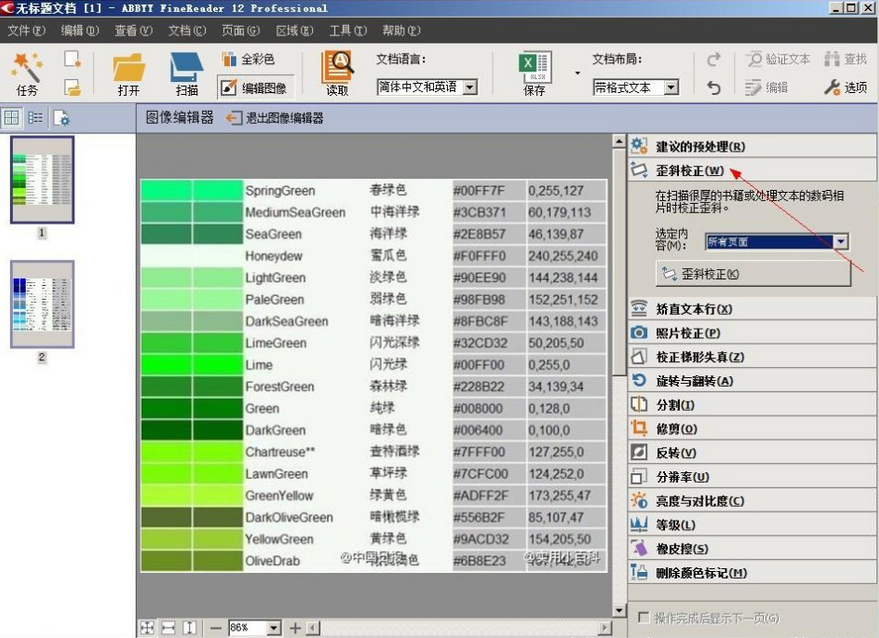
4、首先,要对图像进行歪斜校正,如扫描的图片不规整,在扫描后会提示对需要进行校正的图片进行歪斜校正,这里可以选定“全部页面”,然后点击“歪斜校正”;若图片是旋转90度或倒转后的图片,可在这里将其旋转或翻转处理;
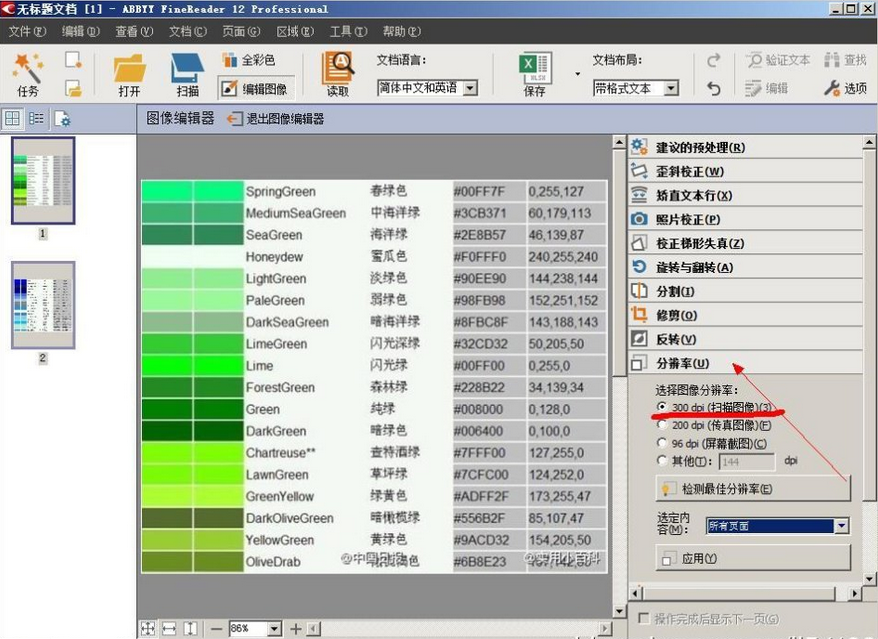
5、接下来,也是重要的,就是调整图片的分辨率,有些图片模糊不清,会影响软件识别效果,这里可将图片的分辨率设为扫描图像的分辨率,即300dpi,这个值基本上都可以正常识别了,也可以自定义分辨率。通过这个选项,可分别单张设置图片的分辨率,也可以选奇数页或偶数页和全部页面,为了不影响识别,这里可以选择“所有页面”;
6、然后就可以退出图像编辑器;
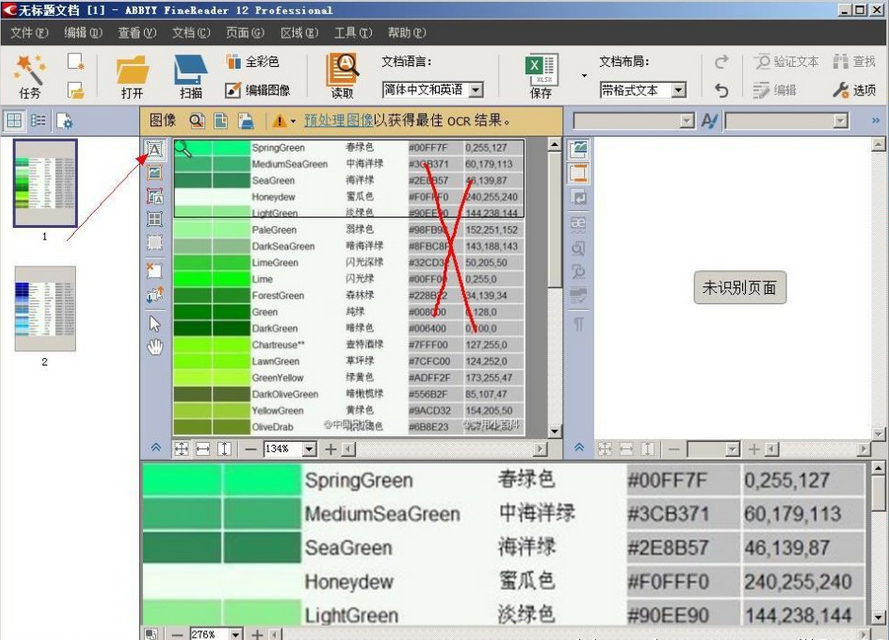
7、由于我们只需要中英文对照的两列文本,其他无关的内容可以不进行识别,因此,可选择要识别的区域,即点击中间一栏左上角的“A”按钮,可选择两列要识别的文本;
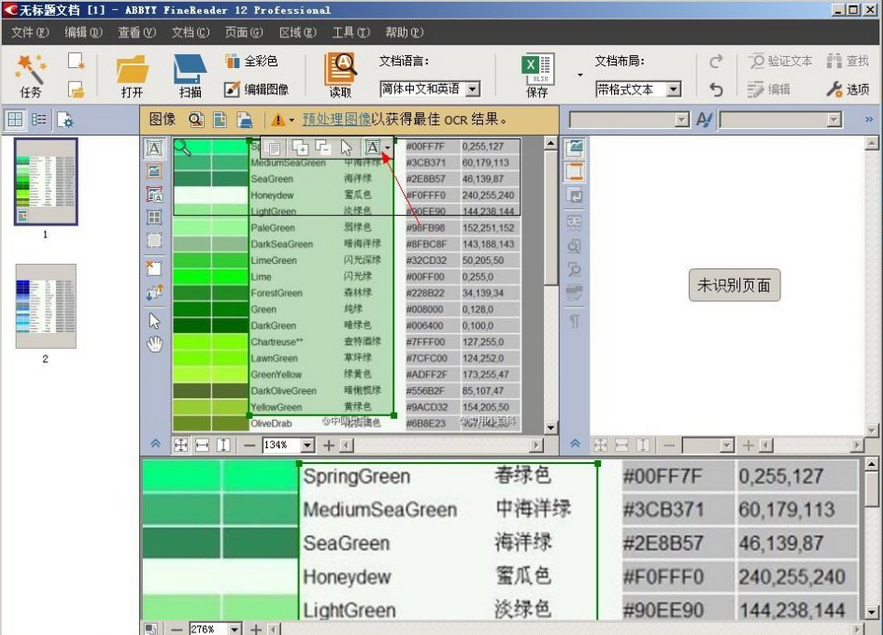
8、选定后的文本呈浅绿色,然后点击选中区域,在弹出的工具栏选择按钮“A”,找到里面的“表格”项,这样识别后的文本就成两列对照的文本了;
9、然后,点击上面工具栏里的“读取”选项,开始识别;
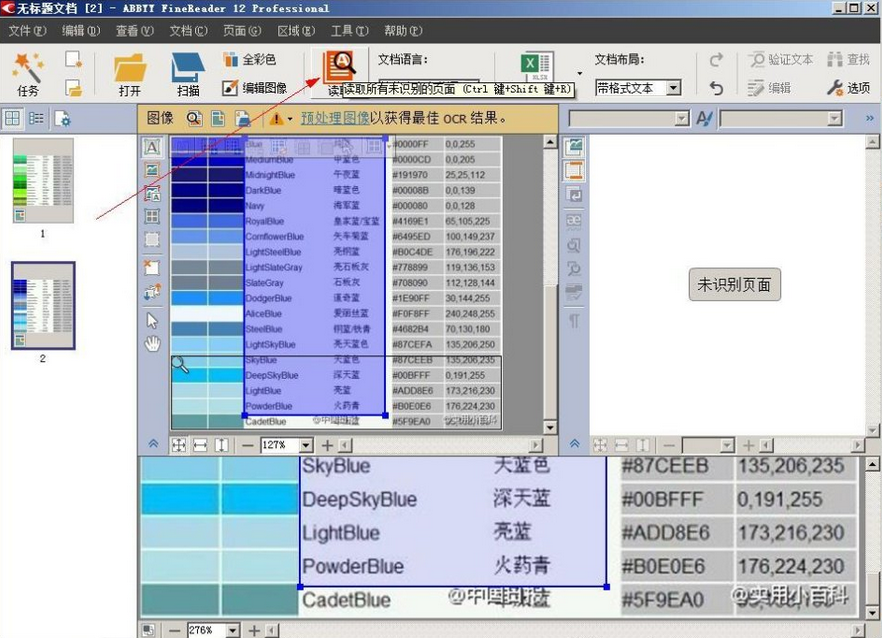
10、下图为识别后的效果图,最右侧一栏是识别的文本内容,在该栏头部,可对识别的文本格式进行设置,如设置字体,字号、倾斜、加粗等;
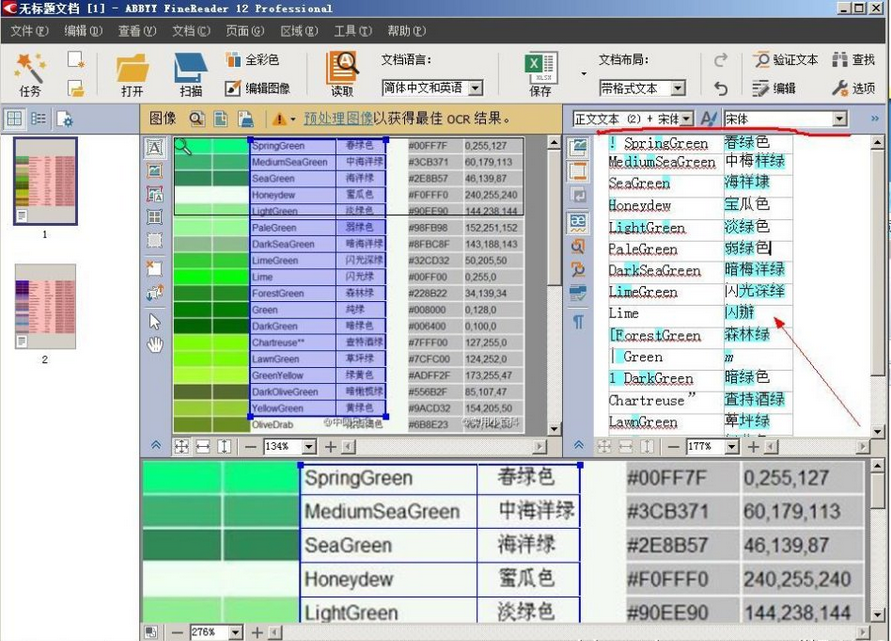
11、识别后的文本中,绿色显示的是可能存在拼写或识别错误或置信度较低的字符,如果未做处理直接导出,可能会影响以后使用。这时,可选择工具栏里的“验证文本”,对绿色标记部分进行编辑确认;
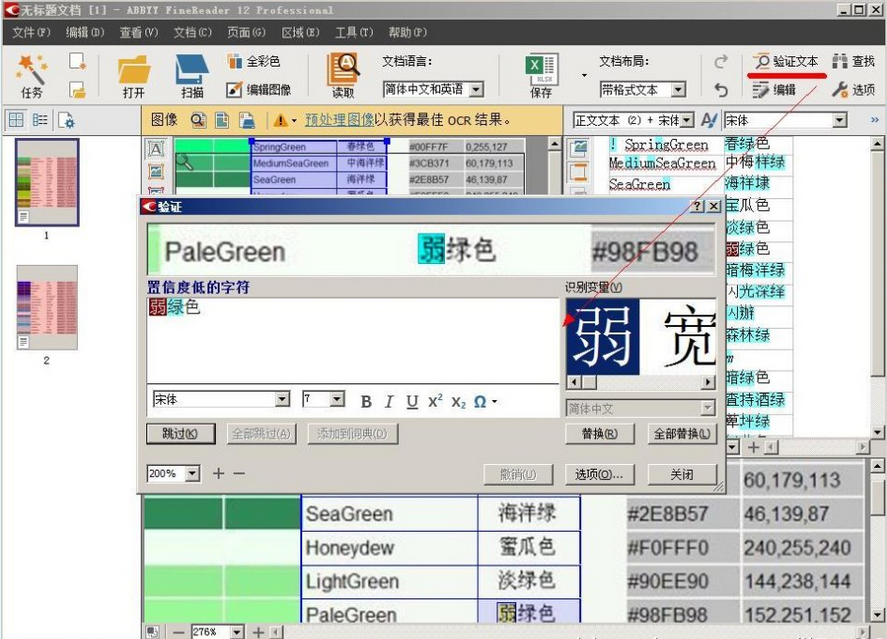
12、操作过程中,会发现标记为绿色的文本有些并没有拼写错误,可能只是字体设置不当,这种情况下只需要忽略跳过即可,存在识别错误的文字,进行更改替换,FineReader自带的字典会提示可能正确的识别变量,选择正确的文字,点击“替换”或“全部替换”,然后“确认”即可;
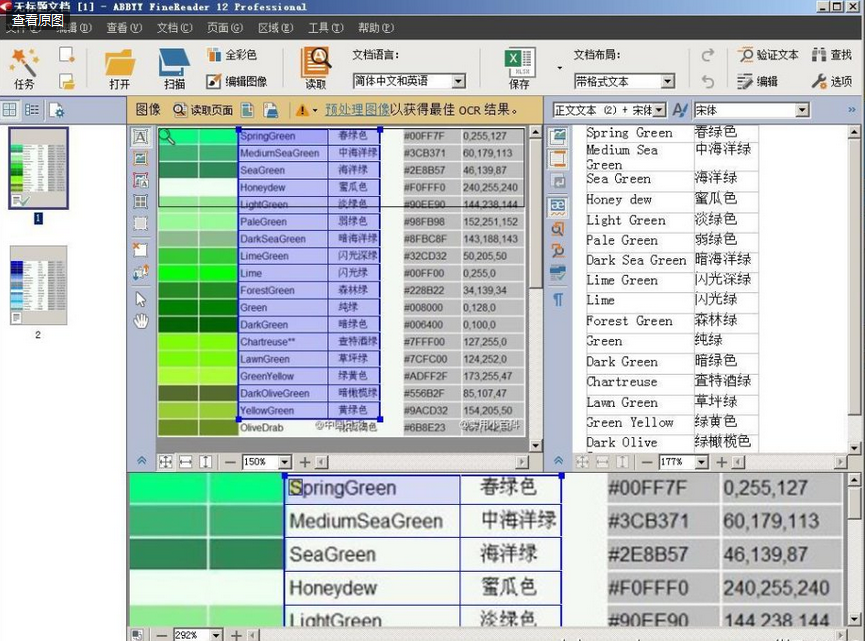
13、上图是验证后的文本,是不是美观多了?
14、然后输出文本,点击工具栏内的“保存”,即保存为Excel格式的文件,默认状态下,保存好的文件会自动打开;
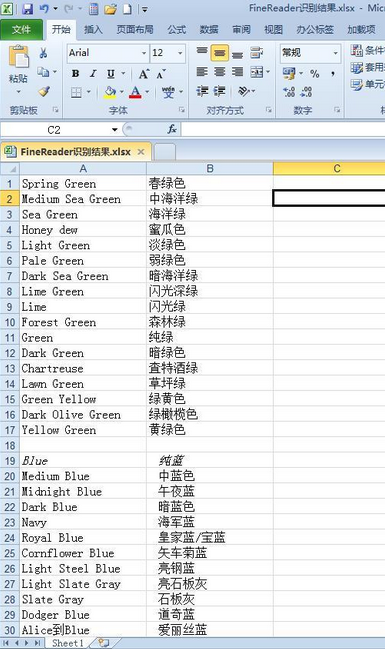
15、这是导出后的文件,再次对字体和字号进行调整,使其看起来更加美观。然后就可以把它导入各种CAT(计算机辅助翻译)软件中,以后翻译时,如果出现此类术语,CAT即可自动提示,是不是省去google挨个儿查询的苦恼了?况且,强大的google在我们伟大的country里并不是总能打开哦。
结语: 之前用过其他的识别软件和Pdf转word的软件,效果均不太理想,ABBYY FineReader可以说是各类OCR软件中识别效果很好的,识别速度较快的软件。而且新版的软件,响应较快,没有出现卡顿现象。
原文地址:如何利用ABBYY FineReader识别图片中的文本。
更多关于ABBYY OCR技术的信息,可点击进入ABBYY中文合作伙伴网站ABBYY中文教程中心进行了解。
展开阅读全文
︾
 400-8765-888
 kefu@makeding.com
读者也喜欢这些内容:

OCR文字识别工具优点 OCR文字识别使用方法
随着科技的迅速发展,OCR文字识别技术发挥着日益重要的作用。它利用计算机视觉和深度学习算法,能够自动识别数据并提取图像或文档中的文本内容,将其转换为可编辑的文档,接下来就来带大家了解一下OCR文字识别工具优点,OCR文字识别使用方法。...
阅读全文 >

几款常用的OCR文字识别软件
图片文字提取软件是什么呢?随着大家的办公需求的加大,现在已经有很多的办公软件出现了,那么,图片文字提取软件便是其中的一种,因为现在制作图片的要求也比较高,所以,在图片上加入文字也是很正常的事情,那么,怎么样才能够直接将图片中的文字提取出来呢?...
阅读全文 >
OCR图片文字识别是什么意思 OCR图片文字识别软件排行榜
随着科技的发展,OCR图片文字识别被广泛运用于办公中,但也有一些小伙伴对OCR图片识别不了解。今天小编就为大家介绍一下OCR图片文字识别是什么意思,OCR图片文字识别软件排行榜,感兴趣的话请继续看下去吧。...
阅读全文 >
ABBYY FineReader 12激活教程
安装完 ABBYY FineReader 12 之后,需要激活程序才能在完整模式下运行。在受限模式下,将根据您的版本和所在地区禁用一些功能。...
阅读全文 >


 ABBYY FineReader PDF for Win